

Cảnh báo đỏ Google Safe Browsing là sự cố an ninh nghiêm trọng, làm chặn 100% truy cập, ngưng Google Ads và sụt giảm thứ hạng SEO. Việc tự gỡ cảnh báo khi chưa dọn sạch tận gốc mã độc dễ khiến Google từ chối kháng nghị và kéo dài thời gian phạt. Trong bài viết này, Chongmadoc sẽ giúp bạn hiểu rõ cơ chế kiểm duyệt của Google, quy trình 5 bước dọn mã nguồn chuẩn kỹ thuật và cách gửi hồ sơ kháng nghị để gỡ màn hình đỏ triệt để.
Phân loại các cảnh báo đỏ của Google Safe Browsing
Google Safe Browsing chia các cảnh báo an toàn thành các nhóm riêng biệt dựa trên bản chất mối đe dọa. Việc phân biệt rõ giúp quản trị viên xác định đúng nguyên nhân để xử lý:
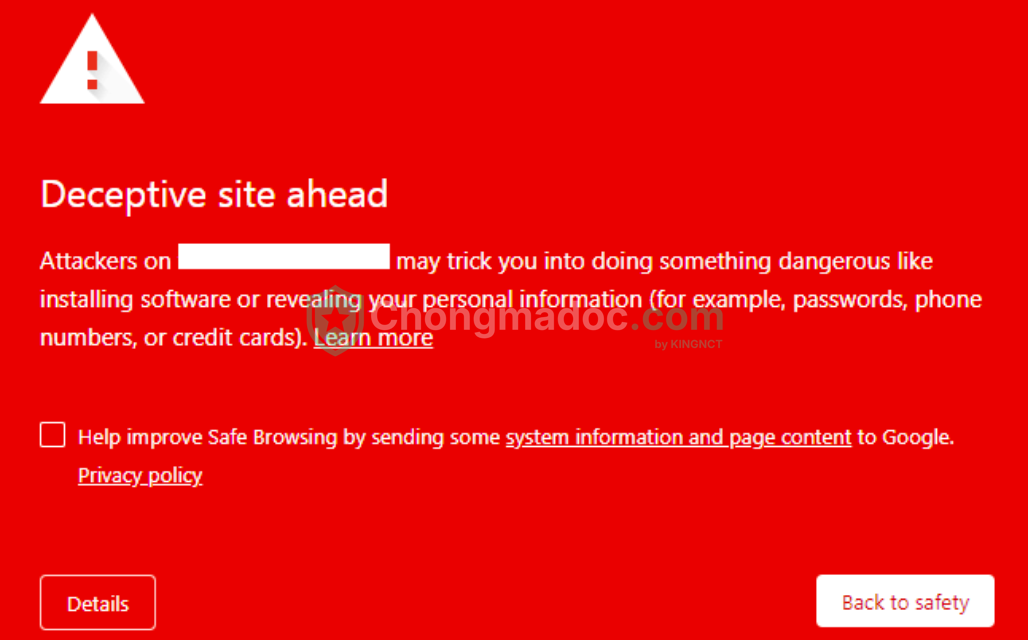
Cảnh báo lừa đảo (Deceptive Site Ahead / Phishing)
Cảnh báo deceptive site ahead xuất hiện khi Google phát hiện website có hành vi lừa đảo (Social Engineering). Bản chất của lỗi này không phải do website chứa mã độc (malware), mà do website chứa các trang giả mạo giao diện (đăng nhập ngân hàng, mạng xã hội, ví điện tử) hoặc các form thu thập trái phép thông tin cá nhân của người dùng.
Cảnh báo mã độc & Phần mềm độc hại (Malware / Harmful Programs)
Nhóm cảnh báo này xuất hiện khi hệ thống phát hiện website trực tiếp lưu trữ, phát tán mã độc hoặc kịch bản nguy hiểm:
- The site ahead contains malware: Website chứa mã độc hoặc kịch bản độc hại (malicious script) có thể lây nhiễm và gây hại trực tiếp cho thiết bị người dùng.
- The site ahead contains harmful apps: Website chứa hoặc liên kết đến các ứng dụng, phần mềm độc hại (Adware, Ransomware) gây nguy cơ mất an toàn cho thiết bị.
Nguyên nhân website rơi vào blacklist của Google
Tùy thuộc vào việc website dính cảnh báo deceptive site ahead hay cảnh báo mã độc, nguyên nhân kỹ thuật sẽ khác nhau:
- Đối với lỗi Deceptive Site Ahead (Lừa đảo): Tin tặc lợi dụng lỗ hổng để chèn các tệp HTML/PHP giả mạo trang đăng nhập thương hiệu lớn, hoặc chèn mã độc đánh cắp dữ liệu form (Formjacking/Stealer) để thu thập thông tin thẻ tín dụng.
- Tồn tại Backdoor và Webshell: Tin tặc chèn cổng hậu vào các tệp hệ thống cốt lõi (index.php, wp-config.php) để duy trì quyền điều khiển từ xa và phát tán malware.
- Sự cố Chuyển hướng Độc hại (Malicious Redirects): Chèn đoạn mã tự động đẩy người dùng sang các trang web cờ bạc, cá độ hoặc đồi trụy khi truy cập từ kết quả tìm kiếm Google.
- Tấn công SEO Spam (Japanese Keyword Hack): Tạo ra hàng nghìn trang rác tiếng Nhật, tiếng Trung hoặc liên kết ẩn (hidden links) trên website.
- Sử dụng Theme/Plugin Nulled (Crack) & Mật khẩu yếu: Tiện ích trôi nổi bị chèn sẵn mã độc ẩn (Trojan), kết hợp với việc lộ mật khẩu Admin/FTP do bị tấn công dò quét (Brute Force).
5 Bước khắc phục & Gỡ cảnh báo đỏ Google
Để gỡ bỏ màn hình cảnh báo deceptive site ahead hoặc cảnh báo mã độc thành công, bạn cần thực hiện chính xác theo quy trình xử lý chuyên sâu dưới đây:
Bước 1: Cô lập hệ thống & Kiểm tra cảnh báo
Đưa website về chế độ bảo trì (Maintenance Mode). Đăng nhập vào Google Search Console -> Truy cập mục Security Issues (Vấn đề bảo mật) hoặc Manual Actions (Thao tác thủ công) để xem chính xác website đang bị gắn cờ lừa đảo (deceptive site ahead) hay mã độc (Malware).
Lưu ý: Nếu bạn chưa có quyền truy cập Google Search Console của tên miền, hãy tự kiểm tra nhanh trạng thái an toàn của trang qua công cụ Google Safe Browsing Site Status bằng cách nhập trực tiếp URL website.
Bước 2: Đổi thông tin truy cập & Sao lưu
Tiến hành đổi toàn bộ mật khẩu: Tài khoản Admin CMS, cPanel/DirectAdmin, Database, SSH và FTP. Đồng thời, tạo một bản sao lưu (backup) nguyên trạng mã nguồn và cơ sở dữ liệu bị nhiễm để phục vụ việc phân tích dấu vết tấn công.
Lưu ý: Bắt buộc giữ nguyên bản backup gốc này ở nơi an toàn, tuyệt đối không ghi đè bản backup mới lên bản này để đề phòng trường hợp cần đối chiếu mã nguồn hoặc khôi phục dữ liệu ban đầu.
Bước 3: Dọn sạch mã nguồn và cơ sở dữ liệu
Quá trình xử lý yêu cầu làm sạch toàn bộ mã độc và backdoor song song trên cả tệp tin lẫn cơ sở dữ liệu:
- Xử lý tệp tin tĩnh: Ghi đè bộ mã nguồn sạch chuẩn (Core CMS), xóa toàn bộ các plugin/theme không rõ nguồn gốc và các trang phishing giả mạo. Rà soát thủ công các tệp cấu hình quan trọng như .htaccess, wp-config.php để xóa sạch mã độc Base64/eval.
- Xử lý cơ sở dữ liệu: Quét các bảng wp_options, wp_posts để loại bỏ kịch bản chèn ẩn, xóa bỏ các tài khoản Admin lạ được tạo ngầm trong wp_users.
- Chặn thực thi: Tạo file .htaccess cấm chạy file .php trong thư mục tải lên (uploads).

Bước 4: Kiểm tra lại hệ thống bằng công cụ quét
Sử dụng các công cụ rà quét cấp máy chủ (Server-level scan) như Imunify360, ClamAV để đảm bảo không còn tệp tin hay cổng hậu nào bị bỏ sót. Kiểm tra HTTP Response Code để xác nhận mã nguồn không còn hiện tượng chuyển hướng ẩn hay trang giả mạo.
Lưu ý: Hãy chạy quét kiểm tra lại tên miền qua Sucuri SiteCheck hoặc VirusTotal để đảm bảo không còn bất kỳ công cụ an ninh toàn cầu nào gắn cờ độc hại trước khi gửi kháng nghị lên Google.
Bước 5: Gửi yêu cầu xem xét lại (Request Review) lên Google
Truy cập Security Issues trong Google Search Console → chọn Request Review. Hồ sơ giải trình cần nêu: nguyên nhân sự cố, các bước đã xử lý và cam kết hệ thống đã sạch. Bạn có thể dùng mẫu dưới đây:
Kính gửi Google Safe Browsing,
Website [Tên-miền] của chúng tôi bị gắn cờ [Mã độc / Deceptive Site Ahead]. Chúng tôi đã xử lý triệt để:
- Cách ly sự cố, xóa toàn bộ tệp độc hại, trang giả mạo và backdoor trong file và Database.
- Đổi toàn bộ thông tin đăng nhập (Admin CMS, Hosting, Database, FTP/SSH).
- Cập nhật CMS/Plugin/Theme, vá lỗ hổng, cài WAF và kiểm tra sạch qua Sucuri/VirusTotal.
Website hiện đã sạch và an toàn. Kính mong Google xem xét gỡ bỏ cảnh báo. Xin cảm ơn!
Thời gian phản hồi: Google thường mất từ 24 đến 72 giờ để xác minh và gỡ bỏ hoàn toàn màn hình cảnh báo đỏ.
Giải pháp gia cố bảo mật ngăn chặn tái nhiễm
Gỡ được cảnh báo đỏ chỉ là bước đầu, việc thiết lập lớp phòng thủ kiên cố mới giúp website tránh bị tin tặc tấn công trở lại:
- Hardening hệ thống CMS: Tắt tính năng chỉnh sửa tệp trực tiếp trong trang quản trị (DISALLOW_FILE_EDIT), đổi đường dẫn đăng nhập mặc định và bắt buộc bật xác thực 2 yếu tố (2FA).
- Phân quyền tệp tin chuẩn (CHMOD): Thiết lập phân quyền thư mục ở mức 755 và tệp tin ở mức 644, riêng tệp cấu hình quan trọng cài đặt 400 hoặc 440.
- Trang bị Tường lửa WAF (Web Application Firewall): Triển khai tường lửa ứng dụng web như Cloudflare WAF hoặc Wordfence để ngăn chặn kịp thời các cuộc tấn công SQL Injection, Cross-Site Scripting (XSS).
- Cập nhật & Sao lưu tự động: Luôn cập nhật phiên bản PHP, CMS và plugin lên bản mới nhất. Đặt lịch sao lưu dữ liệu tự động sang cloud server độc lập hằng ngày.

Các câu hỏi thường gặp (FAQ)
1. Tại sao gửi “Request Review” nhưng Google vẫn không gỡ cảnh báo đỏ?
Trả lời: Do hệ thống chưa được dọn sạch triệt để. Nếu Google Bot quét lại vẫn phát hiện tệp mã độc, trang giả mạo hoặc backdoor chưa xóa, yêu cầu kháng nghị sẽ bị từ chối ngay và thời gian chờ duyệt lần sau sẽ bị kéo dài.
2. Cảnh báo “Deceptive Site Ahead” ảnh hưởng gì đến Google Ads?
Trả lời: Google Ads sẽ tự động tạm ngưng toàn bộ chiến dịch trỏ về tên miền dính cảnh báo. Bạn bắt buộc phải gỡ sạch màn hình đỏ Google Safe Browsing trước khi gửi yêu cầu phê duyệt lại quảng cáo.
3. Dùng plugin quét tự động có làm sạch triệt để được không?
Trả lời: Không. Plugin chỉ quét được mẫu mã độc cơ bản ở bề nổi, thường bỏ sót các backdoor mã hóa tinh vi và dễ tự động xóa nhầm file hệ thống gây sập giao diện.
4. Dịch vụ gỡ cảnh báo đỏ tại Chongmadoc mất bao lâu?
Trả lời: Thời gian dọn mã nguồn và gửi hồ sơ kháng nghị tại Chongmadoc hoàn tất trong 2 đến 4 giờ. Màn hình cảnh báo đỏ sẽ được gỡ bỏ hoàn toàn sau khi Google duyệt hồ sơ (thường từ 12 đến 48 giờ).
Kết luận
Tự xử lý cảnh báo đỏ Google khi thiếu chuyên môn rất dễ bỏ sót cổng hậu (backdoor), khiến website tái nhiễm liên tục và chịu án phạt nặng hơn; do đó, lựa chọn dịch vụ bảo mật chuyên nghiệp từ Chongmadoc là giải pháp tối ưu giúp kiểm tra mã nguồn miễn phí, dọn sạch mã độc trọn gói, gỡ cảnh báo Google nhanh chóng và bảo hành chống tái phát dài hạn, để bảo vệ uy tín thương hiệu cùng hoạt động kinh doanh của bạn.
Lưu ý: Bài viết mang tính chất hướng dẫn kỹ thuật tham khảo, không thay thế cho dịch vụ ứng cứu sự cố trực tiếp từ kỹ sư an ninh mạng